بسـم الله الرحمـن الرحيم .
جيييييييييتكم بعمليه جراحيه جديده ههه 
عملية جراحيه بدون تشريح الجته .. يعني كله من النظام .. لا داعي للخوف لأنه ما راح نستعمل أدواة حاده
// قولو الله يعفو عليه
السلام عليكم يا آل إقلاع سوفت .. شحالكم إن شاء الله كلكم تمام و جوّ رمضان عايشينه و واكلين زين .. عملية جراحيه بدون تشريح الجته .. يعني كله من النظام .. لا داعي للخوف لأنه ما راح نستعمل أدواة حاده
// قولو الله يعفو عليه

أنا اليوم قررت ارجع كم هارديسك و ميموري إلى الحياه و إلى وظيفتهم
 ..و بشرح لكم طريقه حصريه جداااااااااااااااااااااااااااااااااااااا اااااااا
طريقه ما يعرفها إلاّ الجنّ و انا << اوووه شو هادا ..
لأ بقصد يعني طريقه حصريه جداا لدرجة كبيره .. يعني ما في حدا شارحها قبلي هنا و لا هناك ..

الطريقه سهله لدرجة أن أغلب الأعضاء المبتدئين يمكنهم أن يقوموا بتطبيقها على أحسن وجه عاد.
بلخص لكم كلامي الطويل هذا .. و نبدأ على بركة الله ..
سوف نقسم الموضوع أولا على الشكل التالي :
- - بدايه
- - المتطلبات
- - قبل العمليه
- - إعداد الأدواة
- - إصلاح الهارديسك
- - تهية الهارديسك (للعمل على النظام)
- - نهاية سعيده
- - نهاية غير سيعده (
 ) ؟
) ؟
بدايه :الموضوع ليس سهل لدرجة أنك ما تعيره اهتمامه، لأ لازم الأول تعطينا إهتمام أنا و موضوعي
 ولا خلاص ما بكتب شي

سنبدأ من البدايه .. و سوف أسرد لكم بعض المشاكل اللي راح نقدر نحلها بهذا الشرح ..
الهارديسك :
المشكل 1 : الهارديسك لا يقبل الفورمات .
المشكل 2 : النظام لا يسرد الهارديسك مع الميموري على أساس انه غير متوفر .
المشكل 3 : النظام لا يقبل البوت من الهارديسك .
المشكل 4 : الهارديسك لا يقبل إظافة ملفات مع أن المساحه متوفره و مع أنه يقبل حذف و تعديل بعض الملفات المتواجده فيه .
المشكل 5 : الهارديسك يعمل للقرائه فقط يعني لا يقبل أي تعديل / حذف / إظافة ملفات .(على اساس أنك جربت كل الحلول)
و في كثير مشاكل بس هذي الرئيسيه .
الميموري الخارجيه :
المشكل 1 : الميموري لا تقبل الفورمات .
المشكل 2 : النظام لا يتعرف على الميموري كأنها وحده تخزينية مع أنها يقراها .(مثل لو أنها ليست مفرمته على FAT او NTFS) .
المشكل 3 : الميموري كل مره أدخلها بالنظام تطلب التهيئه (FORMAT) مع اني آخر مره فرمتها عادي .
المشكل 4 : الميموري يعمل للقرائه فقط يعني لا يقبل أي تعديل / حذف / إظافة ملفات .(على اساس أنك جربت كل الحلول)
و الكثر من المشاكل الأخرى ...
الآن سوف أشرح لكم ماذا سنقوم به في هذا الشرح .
سوف نقوم بقتل الوحده التخزينية .. يعني بنضربها ضربه تقدر ترجعها للحياة .
و نسبة نجاح العمليه هي 98.999% . و المهم أنه إذا ما نجحت العمليه ما يحصل شي للميموري و لا الهارديسك .
يعني ما في مانع من العمليه .
إذن فل نتحول إلى القسم الثاني من الموضوع المتطلبات
المتطلبات :
- جهاز كمبيوتر PC
- نظام تشغيل وندوز إكسبي / فيستا / 2000 / سرفر 2008 (و أي إس بي )
- برنامج Active@ KillDisk . (إضغط هنا لتحميله )
- الهارديسك أو الميموري المعطوب .
- كيبورد و فأره <<< لحتى تكتب ردّ هع

ملاحظات : برنامج Active@ KillDisk متوفر بنسخه مجانيه و نسخه برو بفلوس أنا شرحت الطريقه على النسخه المجانيه
و يوجد منه كذلك نسخه تعمل على نظام الدوس (MS-DOS) .. و أنا ما شرحت عليها بخليه لموضوع آخر .(لأن مستوى الموضوع سيكون عالي مستواه يعني ليس للمبتدئين - يعني كل خطأ تتحاسب عليه
-)قبل العمليه و إعداد الأدوات :ولا شي بس اغلق البرامج اللي تأخد من الذاكره كثييير .. و خليك متفرغ لأن الموضوع راح ياخد وقت .
و قم بتثبيت برنامج Active@ KillDisk ..
و ركب الهارديسك أو الميموري المعطوب .
و كمل معنا .
إصلاح الهاريسك :الآن بعد تثبيت برنامج Active@ Killdisk .. نقوم بتشغيله ..
و طبعا بعد ما نركب الهارديسك المعطوب .
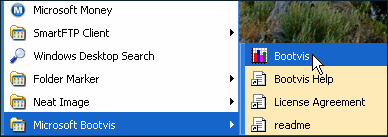
ثم .. نروح على قائمة إبدأ >> كل البرامج >> و نطلع برنامجنا .. كما في الصوره أدناه .

بعد تشغيل البرنامج سوف يقوم بسرد الأجهزه المركبه مع الجهاز .
سنحدد منها الهارديسك اللي وضعنا احنا (المضروب يعني) ..

لاحظو معي .. أنا ركبت هارديسك عندي (فأر تجارب يعني هع) ..
و راح نقوب بالعمليه عليه ..
إذن فل نبدأ ..
أظن أنكم أول ما شغلتم البرنامج عرفتم شنو راح نسوي .
المهم اتبعوني و بس .. لا تشيلون هم .
بعد ما حددنا الهارديسك .. سوف نقوم بالضغط بكل سهوله على الزر KILL (قتل يعني هع) ..
الزر كما بالصوره الموضحه لا تضغط شي ثاني هع

بعد الضغط على الزر سوف تظهر لنا النافدة التاليه :

لاحظوا الصوره جيدا .. و بعدين افهموا شنو بكتب تحت :
1 اختيار نوع الإصلاح .

يستحسن وضع الخيار المحدد في الصوره أعلاه .
2 خيارات أخرى (متقدمه)
الخيار الأول : لتخطي الأخطاء (يستحسن)3 اضغط Start لبدأ عملية الإصلاح .
الخيار الثاني : حذف كل تحركات ملف اللوج
الخيار التالت : تخطي رسائل التأكد (لا يستحسن)
بعد الضغط على الزر Start .. ستأتيك رسالة تأكيد على طلبك . كما بالصوره أدناه .

لا تسأل إذا انت متأكد من أنك تريد إصلاح الهارديسك فقط قم بكتابة ERAS-ALL-DATA .
و بعدها اضغط الزر Ok ..
و سوف يبدأ الإصلاح على الشكل اللي بالصوره :

هذه الخطوه قد تأخد وقت طويل للغايه .. لا تحاول تكنسلها او توقفها
بس اصبر .. بعد ما يكمل التصليح .. راح يقولها لك ..
بعدها نكون قد كملنا هذا القسم من الموضوع .. و نتوجه للقسم التالي اللي هو تهيئه الهارديسك اي فورمات Format .
تهية الهارديسك (للعمل على النظام)الآن و بعد ان قمنا بإصلاح الهارديسك سوف نقوم بعمل فورمات له .. بحيت تتم تهيئته للعمل على نظام التشغيل .
الطريقه سهل .. و نقوم بها بدون برامج خارجيه .. بالوندوز فقط .. سوف نتوجه لأداه إدارة النظام .. و نصل لها بالطريقه التاليه :
نضغط بالزر الأيمن على ايقونة الكمبيوتر المتواجده بسطح المكتب >> ثم نختار الخيار "إداره" كما بالصوره أدناه .

ثم سوف نحصل على النافده التاليه بالصوره أدناه :

و نختار منها الخيار "دارة الأقراص" .. كما بالصوره ..
و بعد الضغط عليها سوف نقوم بتحديد الهارديسك اللي نبحث عنه كما بالصوره :

و عليه نقوم بالضغط عليه بالزر الأيمن و نختار الخيار "Format" و بالعربي هي "تهيئه" لاحظ الصوره أدناه :

ثم تظهر لنا الصوره التاليه :

نقوم بإعطائه اسم للهارديسك .. ثم نختار نظام الملفات .. ثم نضغط الزر OK ..
فيبدأ الفورمات .. بعد ان ينتهي سوف يعلمك بالأمر ..
و نكون قد انتهينا منه بإدن الله .. و سوف تلاحظ ايقونة الهارديسك بالكمبيوتر على الشكل التالي :

ألف مبروك لك ..نهاية سعيده :
و عيدكم مبارك مره أخرى ..
لا تنسونا من الدعاء الصالح ..
و بالتوفيق و إلى اللقاء..
 .
.